
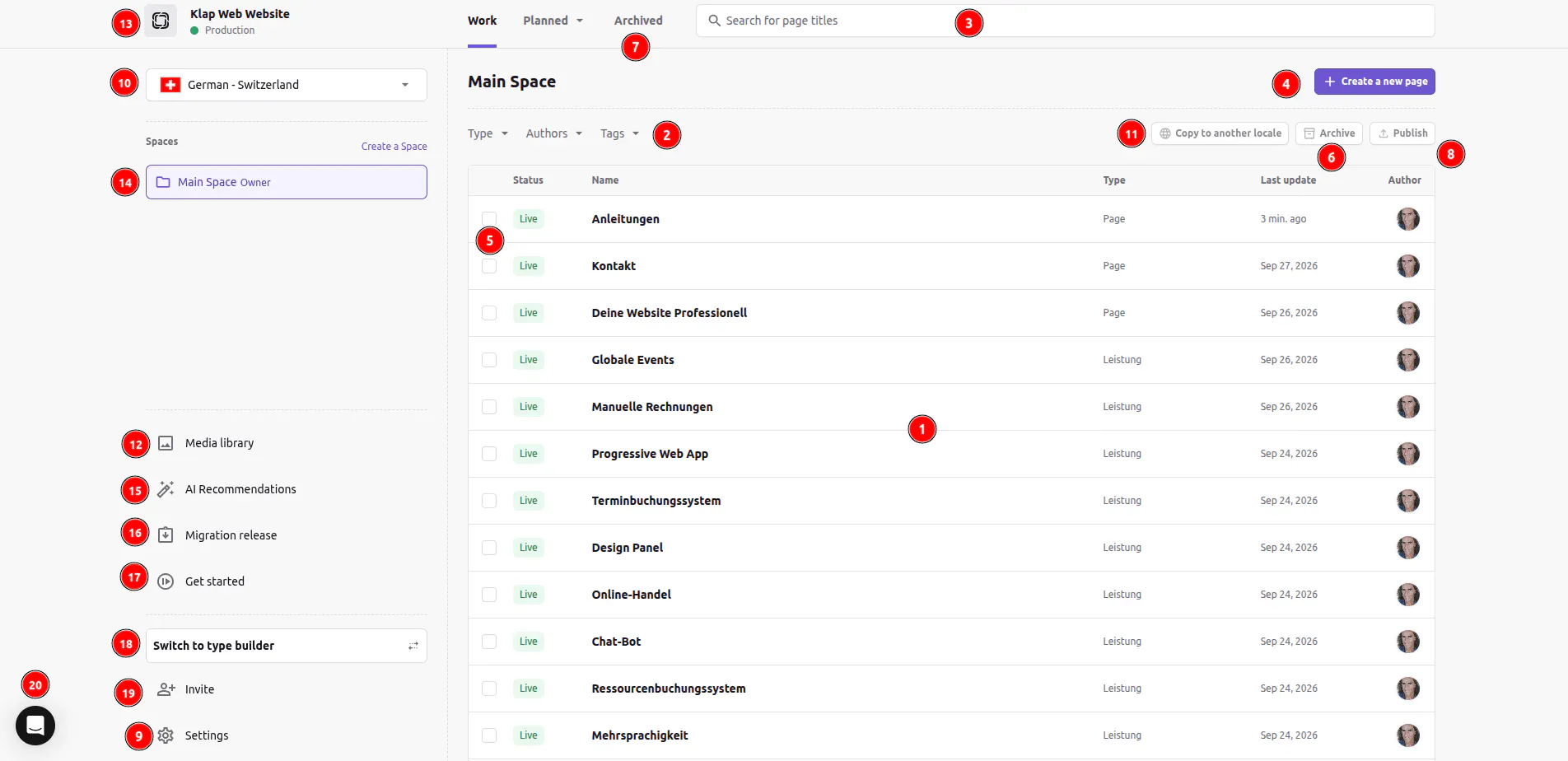
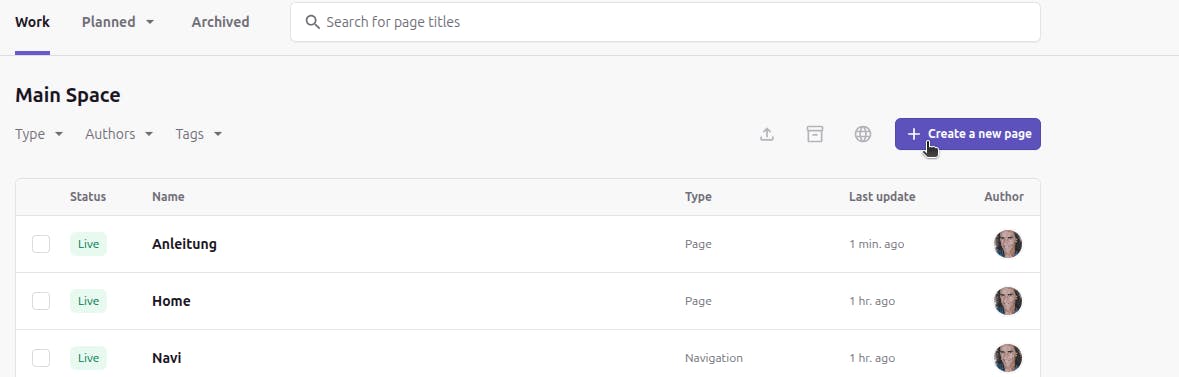
- Dokumentliste: Hier sehen Sie alle Seiten und Inhalte Ihrer Website mit Status (z. B. «Live» = veröffentlicht), Name, Typ, letzter Änderung und Autor. Ein Klick auf einen Namen öffnet das Dokument zum Bearbeiten.
- Filter: Grenzt die Liste ein, nach Typ (z. B. nur «Page» oder «Leistung»), nach Autor oder nach Tags.
- Suche: Findet ein Dokument schnell über seinen Titel.
- Neue Seite erstellen: Legt ein neues Dokument an. Zuerst wählen Sie den Typ, zum Beispiel eine normale Seite oder eine Leistung.
- Auswahl-Kästchen: Markiert ein oder mehrere Dokumente, um sie gemeinsam zu veröffentlichen, zu archivieren oder in eine andere Sprache zu kopieren (siehe 6, 8 und 11).
- Archivieren: Nimmt markierte Dokumente aus der Arbeitsliste. Archivierte Dokumente sind nicht gelöscht und lassen sich wiederherstellen.
- Tabs «Work», «Planned», «Archived»:«Work» zeigt Ihre aktuellen Dokumente.«Planned» zeigt Änderungen, die zu einem bestimmten Zeitpunkt veröffentlicht werden sollen.«Archived» zeigt die archivierten Dokumente.
- Veröffentlichen: Schaltet die markierten Dokumente live. Erst danach sind Änderungen auf der Website sichtbar.
- Einstellungen: Technische Einstellungen des Repositorys. Diese brauchen Sie im Normalfall nicht, bitte nur nach Absprache ändern.
- Sprache: Wechselt die Sprachversion der Inhalte, zum Beispiel Deutsch (Schweiz) oder Englisch. Jede Sprache hat ihre eigenen Texte.
- In andere Sprache kopieren: Kopiert die markierten Dokumente als Ausgangspunkt für die Übersetzung in eine andere Sprache.
- Mediathek: Hier liegen alle hochgeladenen Bilder und Dateien. Sie können hier neue Bilder hochladen und bestehende wiederverwenden.
- Name und Umgebung: Zeigt, in welchem Projekt Sie arbeiten. «Production» bedeutet, dass es sich um Ihre echte, öffentliche Website handelt.
- Bereich (Space): Ordner, in dem Ihre Dokumente liegen. In der Regel gibt es nur den «Main Space».
- KI-Empfehlungen: Vorschläge der Prismic-KI, zum Beispiel für Texte oder SEO. Die Nutzung ist freiwillig.
- Migration release: Technischer Bereich für importierte Inhalte. Für Sie nicht relevant.
- Erste Schritte: Die Einführung von Prismic, auf Englisch.
- Zum Type Builder wechseln: Entwickler-Bereich, in dem die Struktur der Seiten festgelegt wird. Bitte hier nichts ändern, sonst kann die Website Fehler zeigen.
- Einladen: Lädt weitere Personen zur Mitarbeit ein. Je nach Prismic-Abo können zusätzliche Benutzer Kosten verursachen.
- Chat: Der Support-Chat von Prismic, auf Englisch. Bei Fragen zu Ihrer Website wenden Sie sich bitte direkt an uns.
Anleitung
Einführung in die Website-Verwaltung
Deine Website ist wie ein Baukasten aufgebaut und setzt sich aus verschiedenen Bauelementen zusammen. Damit du dich schnell zurechtfindest, findest du hier die wichtigsten Begriffe und Schritte:
Inhalts-Typen (Custom Types)
Inhalts-Typen bilden das Grundgerüst deiner Website – dazu gehören beispielsweise Seiten, Navigationen, Einstellungen oder Design-Elemente. Man unterscheidet zwischen zwei grundlegenden Arten:
- Multiple Inhalts-Typen: Hiervon kannst du beliebig viele erstellen. Sie eignen sich für Inhalte, die regelmäßig oder mehrfach vorkommen, wie klassische Unterseiten ( Page) oder Veranstaltungen (Event).
- Einmalige Inhalts-Typen: Diese kommen auf der Website nur ein einziges Mal vor (z. B. die zentrale Navigation). Wurde ein solcher Typ bereits erstellt, erscheint er unten in der Liste in einer blassen Schriftfarbe.
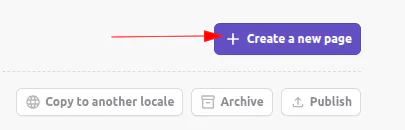
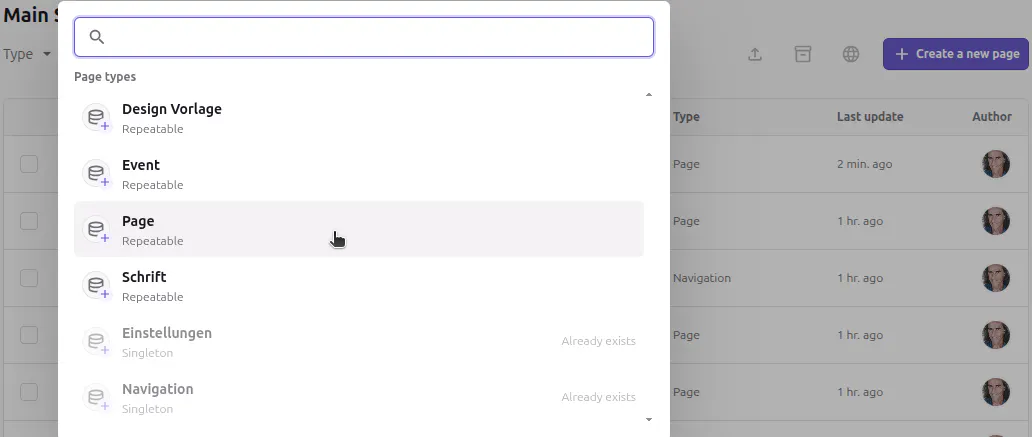
Alle verfügbaren Inhalts-Typen siehst du, wenn du auf der Startseite von Prismic oben rechts auf "+ Create New Page" klickst.
Inhalts-Elemente (Slices)
Jede Seite füllst du flexibel mit einzelnen Bausteinen – den sogenannten Slices.
Statt einer starren Seite setzt du deine Inhalte modular zusammen:
- Titelbereich: Der auffällige Kopfbereich, besonders wichtig als Einstieg auf der Startseite.
- Text- und Bild-Elemente: Die flexiblen Grundbausteine für Fließtexte, Absätze, Einzelbilder oder Galerien.
Diese Bausteine sorgen dafür, dass du Inhalte schnell und strukturiert pflegen kannst, während das Design deiner Website automatisch einheitlich und stimmig bleibt.
Inhalte bearbeiten oder neu erstellen
- Eintrag öffnen: Klicke in der Übersicht auf der Startseite auf einen bestehenden Eintrag (z. B. eine Seite vom Typ Page), um ihn zu bearbeiten – oder erstelle oben rechts über „+ Create New Page“ einen neuen.

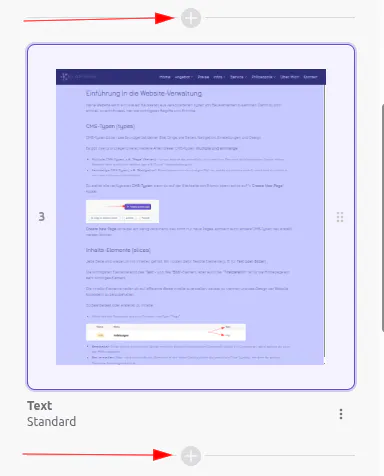
- Slices verwalten: Innerhalb des Eintrags kannst du bestehende Slices direkt bearbeiten, neue Bausteine hinzufügen oder deren Reihenfolge nach Wunsch verschieben.
- Bearbeiten: Links siehst du nun eine Spalte mit allen bereits vorhandenen Elementen, klicke ein Element an, dann kannst du es in der Mitte anpassen.
- Neu erstellen: Ober- und unterhalb der Elemente in der linken Spalte siehst du jeweils ein Plus-Symbol, mit dem du weitere Elemente hinzufügen kannst
Benutzeroberflächen
Die zwei wichtigsten Arbeitsbereiche
Im Redaktionsalltag bewegst du dich im Wesentlichen zwischen zwei Ansichten:
1. Die Startseite (Übersicht)
Die Startseite dient als deine Schaltzentrale. In der Mitte siehst du eine tabellarische Übersicht aller bereits angelegten Einträge. Dazu gehören:
- Seiten (Page): Die einzelnen Inhaltsseiten deiner Website.
- Navigation: Das zentrale Hauptmenü.
- Design (Design-Vorlage): Globale Einstellungen, mit denen du das Erscheinungsbild der Website (z. B. Farbwelten oder Schriftstile) festlegst.
- Einstellungen: Grundlegende Einstellungen und Daten, die das Verhalten der Website bestimmen und globale Datengrundlagen bereitstellen.
Hier behältst du den Überblick, siehst den aktuellen Veröffentlichungsstatus und kannst neue Dokumente anlegen oder bestehende zur Bearbeitung öffnen.
2. Die Bearbeitungsseite (Editor)
Sobald du einen Eintrag aus der Liste anklickst, öffnet sich die Detailansicht:
- Hier pflegst du Texte, tauschst Bilder aus oder strukturierst die Slices neu.
- Bei globalen Typen wie den Design-Vorlagen passt du an dieser Stelle übergreifende Einstellungen wie Farbwerte oder Akzente an.
- Oben rechts findest du die Steuerung, um deine Änderungen zu speichern, oder live zu veröffentlichen.
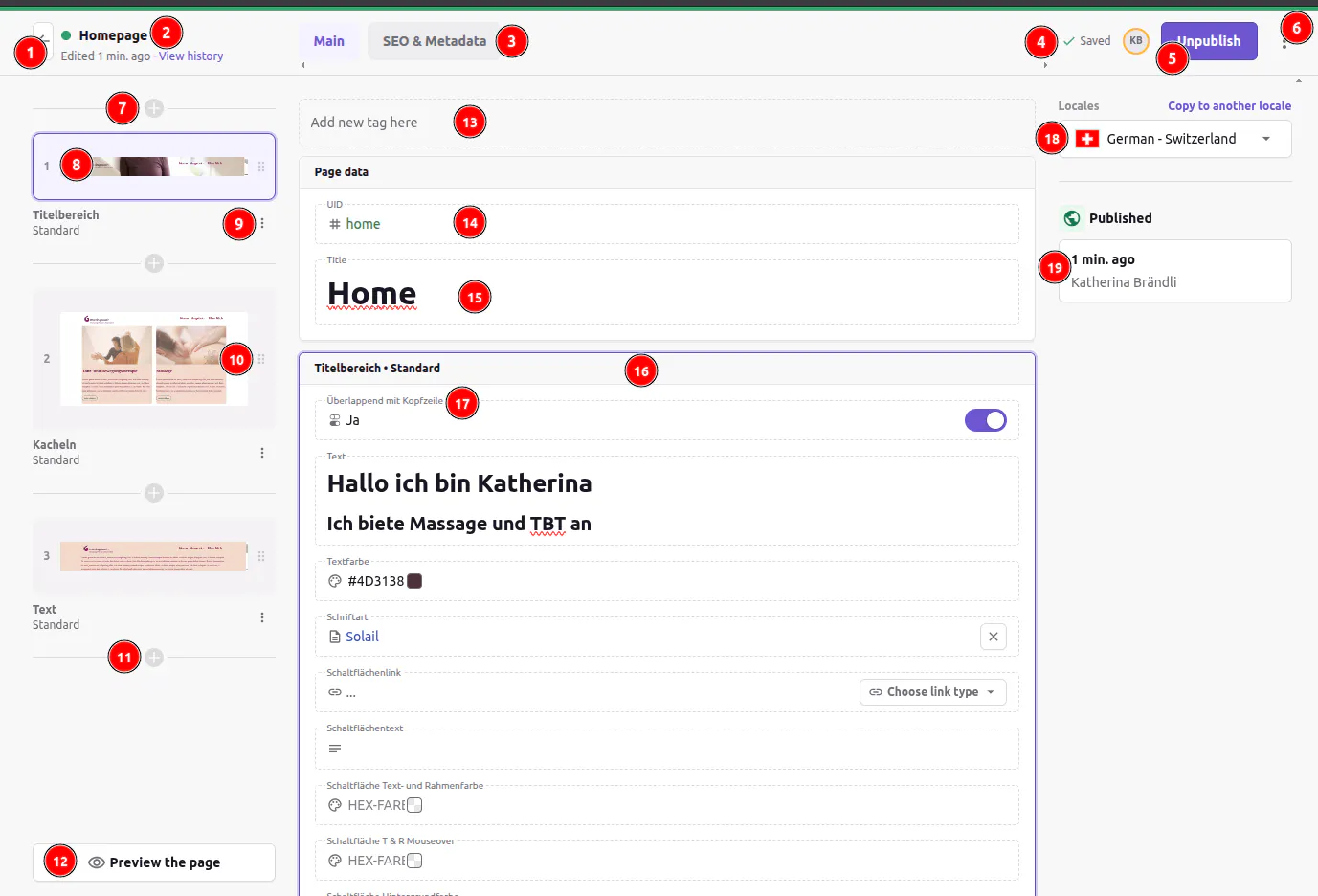
- Zurück auf Startseite mir Übersichts-Liste
- Name der in der Liste auf der Startseite angezeigt wird. Dieser ist nur intern von Relevanz und muss manchmal so angepasst werden, damit du deine Inhalte findest.
- Wechsel zwischen den Bereichen:
- Main: Alles was direkt auf der Website sichtbar ist
- SEO & Metadata: Dinge die im Hintergrund wirken und z.B. für die Suche in Google von Relevanz sind. - Hier siehst du, ob deine Anpassungen schon automatisch gespeichert wurden. Dies muss der Fall sein bevor du publizieren, oder sie Seite verlassen kannst.
- Publiziere indem du auf "Publish" klickst erst dann, wenn du alle Anpassungen gemacht hast, oder ab dem Datum an dem du es möchtest. Du kannst also Inhalte z.B. eine Seite oder ein Event, den du erst in der Zukunft veröffentlichen willst erstellen und nur speichern, dann sieht ihn noch niemand.
Wenn du auf den hinteren Teil der Schaltfläche mit dem Kalender-Symbol klickst kannst du die Publikation genau terminieren.
Sobald du publiziert hast, wechselt der Schaltflächen-Text auf " Unpublish". Klickst du jetzt ist der Betreffende Inhalts-Typ z.B. eine Seite für die Öffentlichkeit nicht mehr sichtbar. Sie wird aber nicht gelöscht sondern ins Archiv verschoben, wo du sie jederzeit bearbeiten und auch wieder veröffentlichen kannst. - Ein Menü, indem du das Publizieren noch genauer planen kannst. (In der Regel nicht von Relevanz).
- Bei klick auf das Plus-Symbol kannst du ein neues Inhalts-Element hinzufügen
- Ein Menü mit Optionen betreffend dem Inhalts-Element
- Das momentan aktive Inhalts-Element. So kannst du schnell auf das entsprechende Element hüpfen, um es in der mittleren Spalte zu bearbeiten.
- Bei den 6-Punkten kannst du ein Element packen und es in der Hierarchie nach oben oder unter verschieben.
- Ganz unten ein neues Element hinzufügen
- Wird momentan nicht unterstützt
- Hier kannst du Tags hinzufügen, um z.B. später bestimmte Typen von Seiten schneller zu finden. Braucht es nur, wenn deine Website sehr umfangreich wird.
- Vor allen bei Seiten wichtig und von hoher relevanz, da es ausser bei der Homepage in der Adresse im Browser erscheint. Z.B. www.deine-website/ ueber-mich "ueber-mich" ist also das, was du hier eingeben müsstest. "ue" weil hier keine Umlaute erlaubt sind und die Einträge hier müssen für die ganze Website einmalig sien.
- Titel höchster Ebene vom höchster Relevanz für Suchmaschienen, sollte nur einmal je Seite vorkommen.
- Das zur Zeit aktive Inhalts-Element, erkennbar an der Umrahmung, korrespondiert mit linker Spalte.
- Der Bereich wo du innerhalb eines Elements Anpassungen machen kannst
- Sprachwechsel, wird zur Zeit nicht unterstützt
- Info, wer wann was geändert hat.
Bestehende Inhalte bearbeiten
Entsprechendes Element aus der Liste auswählen, indem du auf die Zeile Klickst
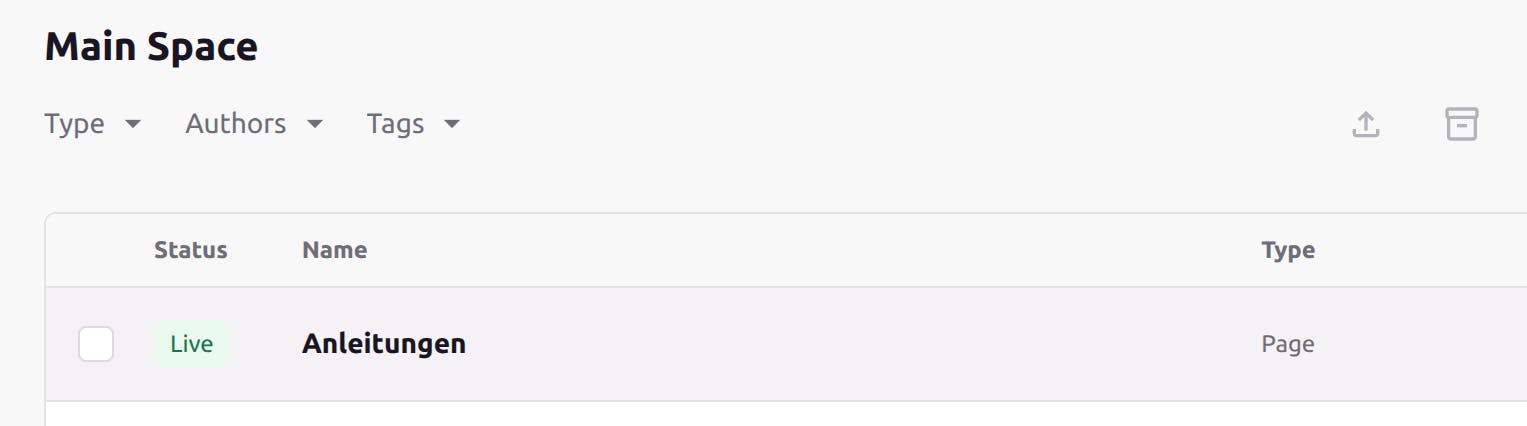
Wähle in der linken Spalte das entsprechende Element aus
Anpassungen machen
Die Anpassungen werden automatisch gespeichert, siehe Status oben rechts. Wenn du noch weitere Anpassungen auf der Seite machen willst warte mit Veröffentlichen, bis alles perfekt ist.
Neue Seite zur Website hinzufügen
Oben rechts auf "Create new Page" klicken
Auf "Page" in der Liste klicken
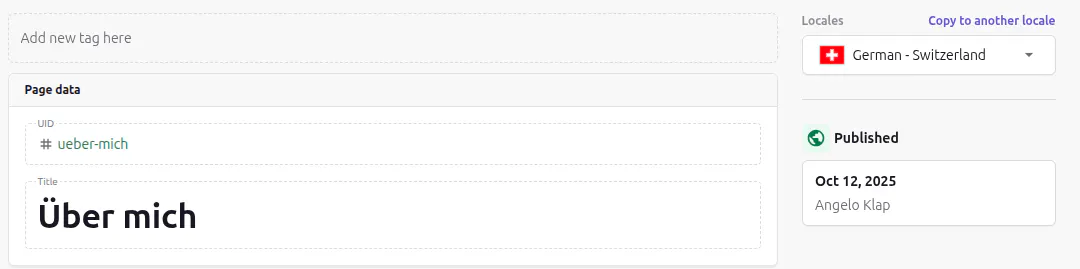
Titel: Jede Seite in einer Website braucht einen prägnanten, den Inhalt der Seite möglichst genau beschreibenden Titel. Das ist sehr wichtig für die Suchmaschinen!
UID: Meisten identisch mit Titel, aber klein geschrieben, ohne Umlaute und Abstände mit Bindestrichen. "Über mich" wird also zu " ueber-mich". Die UID bildet dann einen Teil deiner URL, die du im Browser siehst: www.deine-website/ ueber-mich
Damit du die neue Seite über die Navigation ansteuern kannst musst du sie noch zur Navigation hinzufügen.
Wenn du nicht willst, dass die Öffentlichkeit die Seite findet, weil sie noch in Arbeit ist, kannst du das auch später machen. Du selber kannst auch via die uid, die du ja kennst hinnavigieren: www.deine-website/ ueber-mich.
Der Navigation ein neues Element hinzufügen
Eine neue Seite ist für Deine Besucher auf der Webseite nur über die Navigation zugänglich. Du hingegen könntest sie auch durch das hinzufügen der UID zur URL erreichen. "/meine-neue-seite.
Inhalts-Typ Navigation aus der Liste auf der Startseite wählen
ganz unten "Add Item in Links klicken"
Die Punkte im Formular ausfüllen gemäss Deinen Wünschen
Ressource-Buchung
Das Feature erlaubt es, physische Ressourcen (Ferienwohnungen, Zimmer, Räume) direkt auf der Website buchbar zu machen. Besucher wählen Anreise- und Abreisedatum, sehen die Verfügbarkeit im Kalender und füllen ein Kontaktformular aus.
1. Ressource anlegen
Im Prismic-Dashboard unter + Create a new page / Ressource → Neues Dokument erstellen.
Tab: Main
Feld Bedeutung UID URL-Slug, z.B. ferienhaus-tessin Bezeichnung Anzeigename, z.B. „Ferienhaus Tessin" Beschreibung Optionaler Fliesstext Hauptbild Titelbild der Ressource
Tab: Kapazität
- Maximale Personenanzahl: 0 = unbegrenzt
- Schlafzimmer (Gruppe): Beliebig viele Zimmer anlegen, je mit Bezeichnung, Betttyp (Doppelbett / Einzelbett / Stockbett / Schlafsofa), Anzahl Betten und optionalem Bild
Sind Schlafzimmer erfasst, können Gäste im Buchungsformular konkrete Zimmer auswählen. Überschneidungen werden dann auf Zimmer-Ebene geprüft (mehrere Buchungen parallel möglich, solange verschiedene Zimmer frei sind).
Tab: Preise & Regeln
- Preis pro Nacht (CHF): Basispreis, gilt wenn keine Saison zutrifft
- Mindestaufenthalt (Nächte): Leer oder 1 = keine Einschränkung
- Check-in Tage: Täglich / Nur Freitag / Nur Samstag / Freitag & Samstag
- Saisonpreise (Gruppe): Für jede Saison: Bezeichnung, Von, Bis und Preis pro Nacht. Die erste Saison, deren Zeitraum den gebuchten Tag enthält, gewinnt. Beispiel Saisonpreise:
Bezeichnung Von Bis Preis/Nacht Hochsaison 01.07.2026 01.09.2026 CHF 250 Nebensaison 01.11.2026 01.03.2027 CHF 120
Tab: Kontakt
Optionale Felder für Ansprechperson, Telefon und E-Mail der Ressource (nur intern sichtbar).
Tab: Inhalt
Slice-Zone für die Detailseite der Ressource. Hier den RessourceBuchung-Slice platzieren (siehe Abschnitt 3).
2. Einstellungen für E-Mail-Versand
Im Prismic-Dashboard unter Einstellungen → Allgemein:
Feld Bedeutung E-Mail Empfängeradresse für eingehende Buchungsbenachrichtigungen Buchungs-Absenderadresse Absenderadresse für automatische E-Mails (muss in Resend verifiziert sein)
Nach jeder Buchung werden automatisch zwei E-Mails versendet:
- Bestätigung an den Gast mit Buchungsdetails
- Benachrichtigung an den Anbieter mit Kontaktdaten des Gastes
3. RessourceBuchung-Slice platzieren
Den Slice kann man sowohl auf der Ressource-Detailseite als auch auf jeder normalen Seite einsetzen.
Pflichtfeld
Feld Bedeutung Ressource Verlinkung auf das Ressource-Dokument, das gebucht werden soll
Optionale Felder
- Überschrift: Titel des Buchungsbereichs, z. B. „Jetzt anfragen“
- Einleitung: Kurzer Text vor dem Kalender
- Senden-Schaltflächen-Text: Standard: „Jetzt anfragen“
- Erfolgsmeldung Titel / Text: Wird nach erfolgreicher Buchung angezeigt
- Hintergrundfarbe / Schriftfarbe: Überschreibt die Seitenfarbe
- Animation: Einblend-Animation beim Scrollen4. Buchungen verwalten
Alle eingegangenen Buchungen sind im Admin-Bereich sichtbar:
/admin/ressource-buchungen?secret=ADMIN_SECRET
Die Liste zeigt pro Ressource: Anreise, Abreise, Anzahl Nächte, Personen, Preis, gebuchte Zimmer, Kontaktdaten und Buchungszeitpunkt. Vergangene Buchungen werden ausgegraut dargestellt. Einzelne Buchungen können über den „Löschen"-Button entfernt werden.
5. Häufige Fragen
Kann dieselbe Ressource auf mehreren Seiten verlinkt sein?
Ja. Das Feld „Ressource" im Slice bestimmt, welche Ressource gebucht wird — mehrere Seiten können auf dieselbe Ressource zeigen.
Was passiert bei einer Doppelbuchung?
Das System prüft Überschneidungen serverseitig. Ohne Zimmerauswahl wird jede Überschneidung abgelehnt. Mit Zimmerauswahl kann dasselbe Objekt parallel gebucht werden, solange verschiedene Zimmer gewählt werden. Der Gast erhält eine Fehlermeldung und kann andere Daten wählen.
Wie werden Preise berechnet?
Nacht für Nacht: Für jeden Tag im gebuchten Zeitraum wird geprüft, ob eine Saisonregel zutrifft. Andernfalls gilt der Basispreis. Der Gesamtpreis erscheint im Buchungsformular vor dem Absenden.
Das Buchungsformular zeigt keine Zimmerauswahl.
Die Zimmerauswahl erscheint nur, wenn im Ressource-Dokument unter Kapazität → Schlafzimmer mindestens ein Eintrag vorhanden ist.
Buchungssystem
Überblick
Das Buchungssystem ermöglicht es Gästen, freie Zeitfenster flexibel über mehrere Angebote hinweg zu buchen. Du definierst im CMS einfach Arbeitstage, Angebote, Dauer, Pufferzeiten und Wiederholungen – das System berechnet automatisch die verfügbaren Termine und verwaltet Buchungen sowie gesperrte Zeiträume in Echtzeit.
Der aktuelle Aufbau besteht aus zwei CMS-Typen:
- Buchbares Angebot: die eigentliche Leistung, zum Beispiel „Massage 60 Minuten“
- Arbeitstag: der Zeitraum, an dem buchbare Angebote verfügbar sind
- Ort / Standort: der physische Ort, an dem das Angebot stattfindet (optional)
Alle diese CMS-Typen müssen zuerst mit + Create New Page erfasst werden, bevor sie verwendet werden können
Ein Termin im Buchungsformular entsteht aus:
Arbeitstag + buchbare Angebote + Dauer und Puffer des Angebots + Buchungsintervall des Arbeitstags
Ein Angebot kann optional einen Ort verknüpfen. Der Ort wird in den E-Mails und im Admin-Panel angezeigt.
Buchungssystem einrichten und nutzen
1. Orte anlegen (optional)
Öffne in Prismic den Custom Type Ort / Standort und erstelle einen neuen Eintrag.
- UID: Eindeutiger Name, z. B. zuerich-city
- Name: Anzeigename, z. B. „Zürich City“
- Adresse: Vollständige Adresse
- Geo-Koordinaten: Format 47.3769, 8.5417 (aus Google Maps kopieren)
- Telefon: Optionale Telefonnummer
- E-Mail: Optionale E-Mail-Adresse
- Öffnungszeiten: Optionale Öffnungszeiten
- Wegbeschreibung: Optionale Wegbeschreibung
- Bild: Optionales Bild
- Aktiv: Nur aktive Orte sind auswählbar
Speichere und veröffentliche den Ort.
2. Buchbare Angebote anlegen
Öffne in Prismic den Custom Type Buchbares Angebot und erstelle eine neue Leistung.
Fülle folgende Felder aus:
- UID: Eindeutiger technischer Name, z. B. massage-60
- Bezeichnung: Name des Angebots, z. B. „Massage 60 Minuten“
- Beschreibung: Optionale Erläuterung
- Dauer (Minuten): Dauer der Leistung, z. B. 60
- Puffer danach (Minuten): Optionaler Abstand vor dem nächsten Termin, z. B. 15
- Preis (optional): Optionaler Preis des Angebots
- Ort: Ort / Standort, an dem das Angebot stattfindet. Der CMS-Typ muss zuerst mit + Create New Page Ort / Standort erstellt werden, bevor er verwendet werden kann.
- Aktiv: Nur aktive Angebote werden als Termine erzeugt
Speichere und veröffentliche das buchbare Angebot.
Beispiele:
- Beratung, Dauer 30 Minuten, Puffer 10 Minuten
- Massage, Dauer 60 Minuten, Puffer 15 Minuten
- Erstgespräch, Dauer 45 Minuten, kein Puffer
3. Arbeitstage anlegen
Öffne in Prismic den Custom Type Arbeitstag und erstelle einen neuen Eintrag.
Fülle folgende Felder aus:
- UID: Eindeutiger Name, z. B. montag-praxistag
- Bezeichnung: Verständlicher Name, z. B. „Praxistag Montag“
- Datum: Erster Arbeitstag
- Startzeit (HH:MM): Beginn des Arbeitstags, z. B. 09:00
- Endzeit (HH:MM): Ende des Arbeitstags, z. B. 18:00
- Zeitzone: Normalerweise Europe/Zurich
- Pause von / Pause bis: Optionale Sperrzeit innerhalb des Tages
- Buchungsintervall: Rastermass der Startzeiten: 15, 30 oder 60 Minuten
- Buchbare Angebote: Verknüpfung auf die Angebote, die an diesem Tag buchbar sein sollen
- Wiederholung: Keine, täglich, wöchentlich, zweiwöchentlich oder monatlich
- Wiederholen bis (Datum): Enddatum der Serie
- Anzahl Wiederholungen: Alternative zum Enddatum
Speichere und veröffentliche den Arbeitstag.
Bei einer Wiederholung werden zukünftige Arbeitstage automatisch erzeugt. Du musst nicht jede Woche einzeln anlegen.
Beispiel:
Bezeichnung: Praxistag Montag Datum: 20.10.2025 Startzeit: 09:00 Endzeit: 17:00 Pause: 12:00 bis 13:00 Buchungsintervall: 30 Minuten Buchbare Angebote: Massage 60 Minuten, Beratung 30 Minuten Wiederholung: Wöchentlich Wiederholen bis: 31.12.2025
4. Admin Panel
Bevor du das Buchungsformular veröffentlichst, öffne die Terminverwaltung:
/admin/buchungen?secret=dein_Admin_Passwort
Dort siehst du, welche konkreten Termine aus den Arbeitstagen und buchbaren Angeboten erzeugt wurden.
Kontrollieren
Prüfe die Liste Freie Termine:
- Stimmen Datum und Wochentag?
- Stimmen Start- und Endzeit?
- Erscheint die richtige Anzahl Termine?
- Wird der Puffer nach einem Angebot berücksichtigt?
- Werden Pausen korrekt ausgespart?
- Sind nur die gewünschten buchbaren Angebote sichtbar?
- Sind wiederkehrende Termine bis zum gewünschten Enddatum vorhanden?
Falls ein Termin nicht erscheint, prüfe zuerst, ob das Angebot aktiv ist, ob es beim Arbeitstag verknüpft ist und ob der Arbeitstag veröffentlicht wurde.
Korrekturen
Der Feinschliff erfolgt vor der Veröffentlichung:
- Einzelne Termine in der Liste Freie Termine sperren, wenn sie ausnahmsweise nicht buchbar sein sollen.
- Mehrere Termine auswählen und gemeinsam sperren.
- Gesperrte Termine in der Liste Gesperrte Termine wieder freigeben.
- Puffer oder Dauer im Buchbaren Angebot anpassen, wenn die Abstände nicht stimmen.
- Buchungsintervall, Pause oder Arbeitszeit im Arbeitstag anpassen, wenn zu viele oder zu wenige Slots entstehen.
- Nach Änderungen im CMS den Arbeitstag beziehungsweise das Angebot erneut veröffentlichen und die Terminverwaltung aktualisieren.
Erst wenn die freien Termine im Admin Panel korrekt aussehen, sollte die Buchungsseite veröffentlicht werden.
5. Buchungsformular auf einer Seite einfügen
Öffne in Prismic die Seite, auf der gebucht werden soll. Wenn eine solche noch nicht existiert, erstelle sie mit + create new page
Füge den Slice Formular ein und wähle die Variation Mit Termin.
Empfohlene Formularfelder:
- Name: Textfeld – Name der buchenden Person
- E-Mail: E-Mail – Empfänger der Bestätigungsmail
- Termin: Termin – Auswahl der verfügbaren Slots
- Zeitzone: Zeitzone – Optionale Darstellung in der Zeitzone der Besucher*in
Die Feldnamen Name und E-Mail sollten exakt so heissen, damit die Buchung und E-Mail-Benachrichtigung korrekt zugeordnet werden.
Du kannst zusätzliche Felder ergänzen, zum Beispiel Telefon, AGB gelesen, Nachricht oder Firma.
Tipp: Auch wenn in den AGB's steht, dass Termine, die nicht innerhalb einer gewissen Zeitspanne abgesagt werden, kostenpflichtig in Rechnung gestellt werden, empfehle ich, dies mit einer Zusätzlichen Check-box nochmals ausdrücklich bestätigen zu lassen.
6. Formulartexte festlegen
Im Slice Formular → Mit Termin kannst du folgende Texte pflegen:
Feld Bedeutung Formular Titel Überschrift des Buchungsformulars Formular Instruktionen Kurze Anleitung für die Besucherin oder den Besucher Senden-Schaltflächen-Text Text des Absende-Buttons, z.B. „Termin buchen“ Gesendet Titel Überschrift nach erfolgreicher Buchung Gesendet Text Bestätigungstext nach erfolgreicher Buchung
Beispiel für die Erfolgsmeldung:
Vielen Dank für Ihre Buchung. Ihr Termin wurde erfolgreich reserviert. Eine Bestätigung mit den Termindetails wurde an Ihre E-Mail-Adresse gesendet.
7. E-Mail-Benachrichtigungen konfigurieren
Öffne in Prismic den Custom Type Settings und den Tab Terminbuchung.
Pflege dort:
Feld Bedeutung Absender-E-Mail Absenderadresse für Buchungsbestätigungen Kunden-E-Mail: Betreff Betreff der Bestätigungsmail Kunden-E-Mail: Text Inhalt der Bestätigungsmail
Unterstützte Platzhalter:
{{Titel}} {{Datum}} {{Uhrzeit}} {{Dauer}} {{Name}} {{Firma}} {{Ort}}
Beispiel Betreff:
Ihre Terminbestätigung: {{Titel}} am {{Datum}}
Beispiel Text:
Guten Tag {{Name}}
Ihr Termin wurde erfolgreich gebucht.
- Termin: {{Titel}}
- Datum: {{Datum}} Uhrzeit: {{Uhrzeit}}
- Dauer: {{Dauer}}
- Ort: {{Ort}}
- Wir freuen uns auf Ihren Besuch.
- Freundliche Grüsse {{Firma}}
Damit E-Mails tatsächlich versendet werden, müssen auf dem Hosting folgende Umgebungsvariablen konfiguriert sein:
RESEND_API_KEY EMAIL_FROM_ADDRESS INVOICE_TO_EMAIL
Die CMS-Absender-E-Mail hat Vorrang. Falls sie leer ist, wird EMAIL_FROM_ADDRESS verwendet.
8. Seite veröffentlichen
Veröffentliche in dieser Reihenfolge:
- Alle benötigten Angebote
- Alle benötigten Arbeitstage
- Die Seite mit dem Slice Formular → Mit Termin
Ein Termin erscheint auf der Website nur, wenn:
- das Feature Terminbuchung aktiviert ist
- mindestens ein Arbeitstag veröffentlicht ist
- der Arbeitstag mindestens ein aktives Angebot enthält
- die Seite mit dem Formular veröffentlicht ist
- das Formular ein Feld vom Typ Termin enthält
9. Buchung durch Besucherinnen und Besucher
Der Ablauf ist:
- Die Person öffnet die Seite mit dem Buchungsformular.
- Sie wählt einen freien Termin aus.
- Sie gibt Namen und E-Mail-Adresse ein.
- Optional wählt sie eine Zeitzone aus.
- Sie sendet das Formular ab.
- Das System reserviert den Termin sofort.
- Der Termin ist danach nicht mehr für andere Buchungen verfügbar.
- Die Person erhält eine Bestätigungsmail, sofern der E-Mail-Versand eingerichtet ist.
Wenn sich zwei Buchungen zeitlich überlappen, wird die spätere Buchung abgelehnt. Die zweite Person erhält eine Meldung, dass der Termin nicht mehr verfügbar ist.
10. Buchungen kontrollieren
Die gebuchten Termine können in der Terminverwaltung kontrolliert werden:
/admin/buchungen?secret=DEIN_ADMIN_SECRET
Die Terminverwaltung enthält drei Bereiche:
Gebuchte Termine
Zeigt alle bestätigten Buchungen mit Datum, Uhrzeit, Titel, Name, E-Mail und Buchungszeitpunkt.
Eine Buchung kann gelöscht werden. Dadurch wird der Slot wieder frei.
Freie Termine
Zeigt alle verfügbaren Slots, die aus den veröffentlichten Arbeitstagen und Angeboten erzeugt wurden.
Ein freier Termin kann gesperrt werden.
Gesperrte Termine
Zeigt manuell blockierte Slots.
Ein gesperrter Termin kann wieder freigegeben werden.
11. Termine sperren oder wieder freigeben
In der Liste Freie Termine kannst du einen Termin sperren. Der Slot wird dann nicht mehr auf der Website angeboten.
In der Liste Gesperrte Termine kannst du einen Termin wieder freigeben.
Eine bestehende Buchung löschst du über Gebuchte Termine. Danach wird der Slot wieder buchbar.
Achtung: Lösche eine Buchung nur, wenn der Termin tatsächlich wieder verfügbar sein soll. Beim Löschen werden keine zusätzlichen Stornierungs-E-Mails an Kunden versendet.
12. Wiederkehrende Termine ändern
Wenn du eine Serie ändern möchtest, öffne den entsprechenden Arbeitstag.
Du kannst ändern:
- Startdatum
- Start- und Endzeit
- Zeitzone
- Pause
- Buchungsintervall
- verknüpfte Angebote
- Wiederholung
- Enddatum oder Anzahl Wiederholungen
Veröffentliche den Arbeitstag anschliessend erneut. Die zukünftigen Slots werden anhand der aktuellen Einstellungen erzeugt.
Bestehende Buchungen bleiben gespeichert. Änderungen sollten daher möglichst nicht kurzfristig erfolgen, wenn bereits Termine gebucht wurden.
Checkliste vor der Veröffentlichung
Prüfe vor der Veröffentlichung:
- Ist das Feature Terminbuchung aktiviert?
- Ist mindestens ein Buchbares Angebot veröffentlicht und aktiv?
- Ist mindestens ein Arbeitstag veröffentlicht?
- Ist beim Arbeitstag mindestens ein Angebot verknüpft?
- Sind Startzeit und Endzeit korrekt im Format HH:MM eingetragen?
- Ist die richtige Zeitzone ausgewählt?
- Ist das Buchungsintervall sinnvoll?
- Ist bei einer Wiederholung ein Enddatum oder eine Anzahl hinterlegt?
- Verwendet das Formular die Variation Mit Termin?
- Gibt es ein Feld mit dem Namen Name?
- Gibt es ein Feld mit dem Namen E-Mail?
- Gibt es ein Feld mit dem Typ Termin?
- Ist das Feld Termin obligatorisch?
- Ist die Absender-E-Mail in den Settings eingetragen?
- Sind RESEND_API_KEY, EMAIL_FROM_ADDRESS und INVOICE_TO_EMAIL auf dem Hosting eingerichtet?
- Wurden Angebote, Arbeitstage und Formularseite veröffentlicht?
- Wurde eine Testbuchung erfolgreich durchgeführt?
Best Practices
Empfohlene Planung
- Mindestens einige Tage Vorlaufzeit einplanen
- Verfügbarkeiten regelmässig pflegen
- Pausen und Freitage direkt im Arbeitstag eintragen
- Puffer bei längeren Angeboten realistisch wählen
Sinnvolle Intervallwahl
- Kurze Angebote: 15 oder 30 Minuten
- Klassische Termine: 30 Minuten
- Gröbere Slots: 60 Minuten
Fehler vermeiden
- Kein Angebot beim Arbeitstag verknüpfen
- Puffer vergessen, obwohl Vorbereitungszeit nötig ist
- Alte Arbeitstage verändern, obwohl bereits Buchungen existieren
- E-Mail-Konfiguration nicht testen
Fehlerbehebung
- Custom Type „Buchbares Angebot“ oder „Arbeitstag“ fehlt: Feature „Terminbuchung“ ist im Projekt nicht aktiviert. Das Feature ist evtl. nicht in deinem Paket enthalten. Du kannst es aber auch einzeln hinzufügen. Informiere dich gerne hier .
- Kein Termin wird angezeigt: Arbeitstag nicht veröffentlicht, kein Angebot verknüpft oder das verknüpfte Angebot ist inaktiv
- Formular sendet nicht: Pflichtfelder unvollständig oder Feld Termin fehlt
- Keine Bestätigungsmail: RESEND_API_KEY, EMAIL_FROM_ADDRESS oder INVOICE_TO_EMAIL fehlt
- Termin ist plötzlich nicht verfügbar: Er wurde gebucht, gesperrt oder überlappt mit einer bestehenden Buchung
- Änderungen im CMS sind nicht sichtbar: Angebot, Arbeitstag oder Seite wurde nicht publiziert
Kurzfassung
Für die Einrichtung genügen diese Schritte:
- Buchbares Angebot mit Dauer und optionalem Puffer anlegen.
- Arbeitstag mit Zeitraum, Pause, Intervall und Angeboten anlegen.
- Im Admin Panel Ergebnis kontrollieren und gegebenenfalls korrigieren.
- Auf einer Seite den Slice Formular → Mit Termin einfügen.
- Felder Name, E-Mail und Termin konfigurieren.
- E-Mail-Texte in den Settings pflegen.
- Alle CMS-Einträge und die Seite veröffentlichen.
- Eine Testbuchung durchführen.