Buchungssystem
Überblick
Das Buchungssystem ermöglicht es Ihren Kunden, passende Zeitfenster automatisch zu buchen. Sie definieren die Verfügbarkeit, das System verwaltet die Buchungen
Buchungssystem einrichten und nutzen
1. Termine anlegen
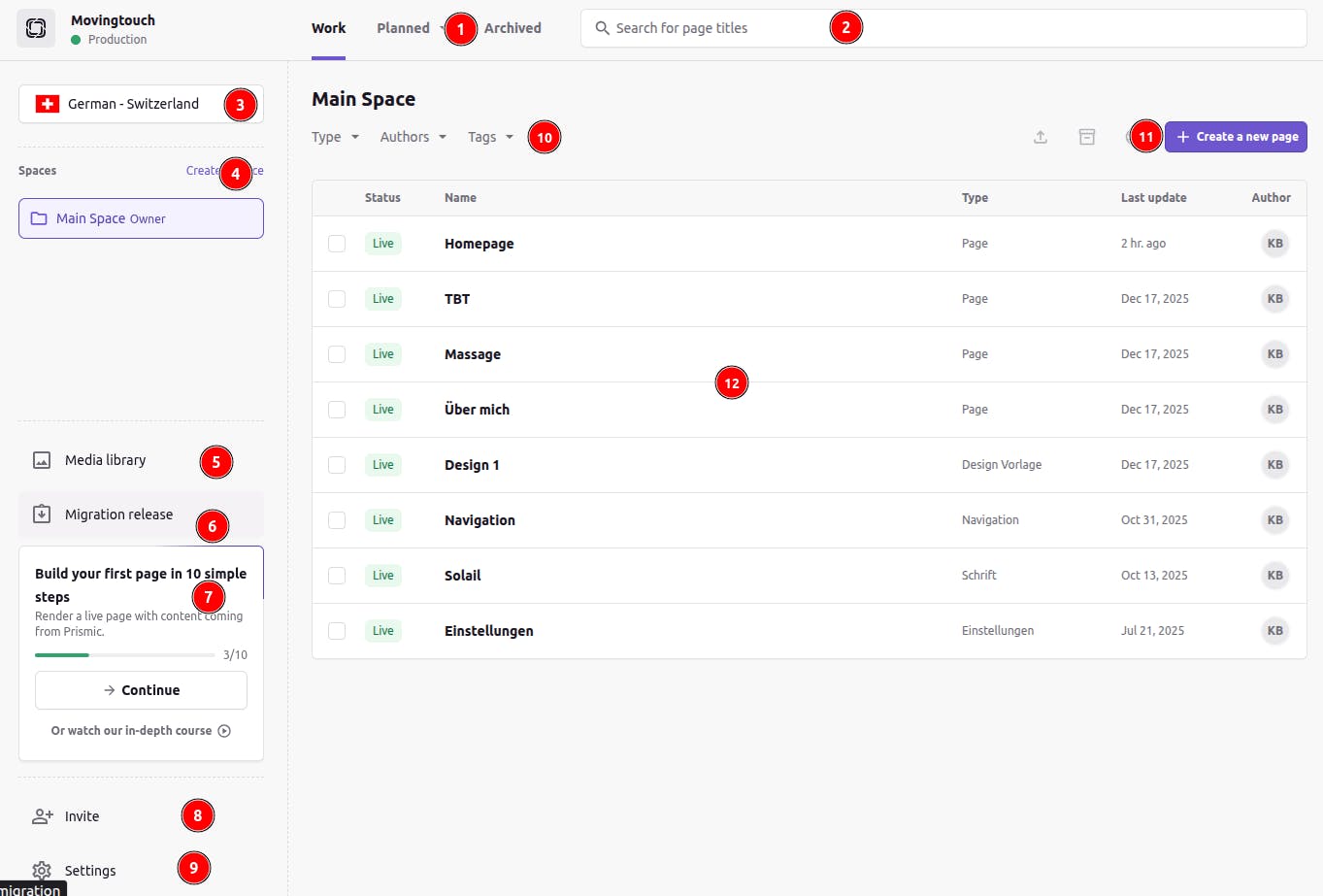
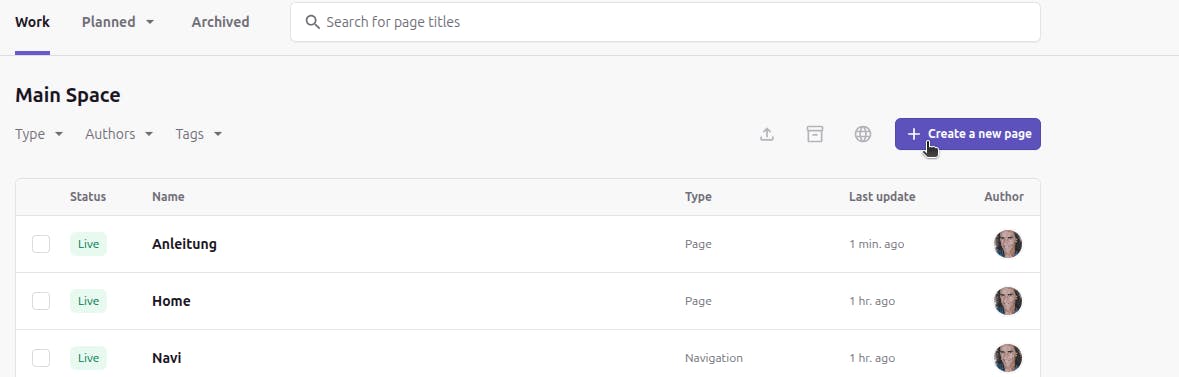
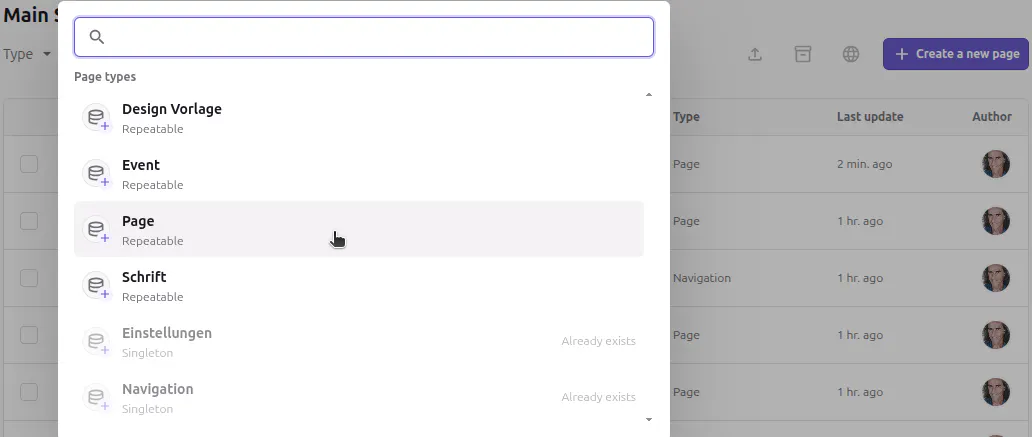
Wähle in Prismic via die Schaltfläche " + Create a new Page" den Inhalts-Typ "Terminplanung“ und erstelle einen neuen Eintrag.
Fülle die folgenden Felder aus:
- Bezeichnung
Gib dem Termin einen verständlichen Namen ein, zum Beispiel „Erstgespräch“, „Massage“ oder „Beratung“. - Startdatum
Wähle das Datum, an dem der Termin stattfindet. - Uhrzeit
Gib die Startzeit im Format HH:MM ein, zum Beispiel „14:00“. - Dauer
Gib die Dauer des Termins in Minuten ein, zum Beispiel „60“. - Zeitzone
Wähle die Zeitzone, in der der Termin stattfindet. Für die Schweiz ist dies normalerweise „Europe/Zurich“. - Wiederholung
Wähle „Keine“, wenn es sich um einen einzelnen Termin handelt.
Für regelmässig stattfindende Termine kannst du alternativ wählen: Täglich, Wöchentlich, Zweiwöchentlich, Monatlich - Wenn du eine Wiederholung verwendest, lege zusätzlich entweder das Enddatum unter „Wiederholen bis (Datum)“ oder die maximale Anzahl unter „Anzahl Wiederholungen“ fest.
Speichere den Termin und veröffentliche ihn.
Bei wiederkehrenden Terminen werden die einzelnen Termine automatisch aus den Wiederholungseinstellungen erzeugt. Du musst nicht jeden Termin einzeln anlegen.
2. Buchungsformular auf einer Seite einfügen
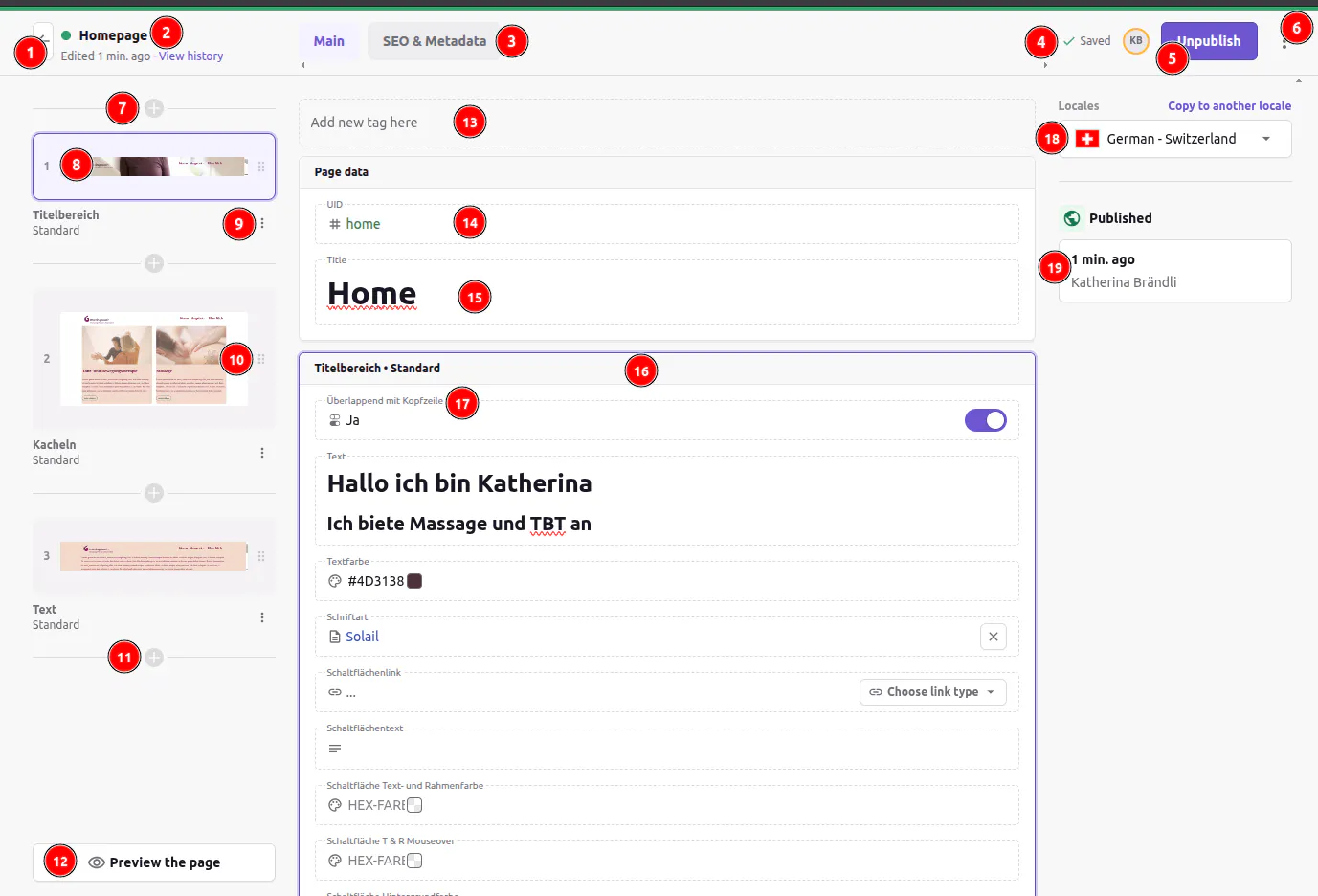
- Öffne in Prismic die Seite, auf der das Buchungsformular erscheinen soll.
- Füge einen neuen Slice „Formular“ ein und wähle die Variation „Mit Termin“.
- Passe anschliessend die allgemeinen Formularfelder an.
Empfohlene Felder:
- Name, Feldtyp: Textfeld. Dieses Feld sollte exakt „Name“ heissen, damit der Name korrekt in der Buchungsbestätigung verwendet werden kann.
- E-Mail, Feldtyp: E-Mail. Dieses Feld sollte exakt „E-Mail“ heissen, damit die Kundin oder der Kunde eine Bestätigung per E-Mail erhalten kann.
- Termin, Feldtyp: Termin. Dieses Feld zeigt automatisch alle verfügbaren Termine aus dem Custom Type „Terminplanung“ an.
- Zeitzone, Feldtyp: Zeitzone. Dieses Feld ist optional. Es ermöglicht Besucherinnen und Besuchern, die Terminzeit in ihrer eigenen Zeitzone anzeigen zu lassen.
Weitere Felder
Du kannst zusätzliche Felder ergänzen, zum Beispiel:
• Telefon
• Nachricht
• Firma
• Adresse
• Auswahlfeld
• Ankreuzfeld
Lege bei jedem Feld fest, ob es obligatorisch sein soll. Prüfe ausserdem den Feldnamen, den Platzhalter und die individuelle Fehlermeldung.
3. Formulartexte festlegen
Fülle im Slice „Formular → Mit Termin“ bei Bedarf folgende Felder aus:
Formular Titel
Überschrift des Buchungsformulars.
Formular Instruktionen
Kurze Erklärung für die Besucherinnen und Besucher, zum Beispiel:
Wählen Sie bitte einen passenden Termin aus und füllen Sie anschliessend Ihre Kontaktdaten aus. Nach erfolgreicher Buchung erhalten Sie eine Bestätigung per E-Mail.
Senden-Schaltflächen-Text
Text des Absende-Buttons, zum Beispiel „Termin buchen“.
Gesendet Titel
Überschrift nach erfolgreicher Buchung, zum Beispiel „Vielen Dank für Ihre Buchung“.
Gesendet Text
Bestätigungstext nach dem Absenden, zum Beispiel:
Ihr Termin wurde erfolgreich gebucht. Eine Bestätigung mit den Termindetails wurde an Ihre E-Mail-Adresse gesendet.
4. E-Mail-Benachrichtigungen konfigurieren
Öffne in Prismic den Custom Type „Settings“ und den Tab „Terminbuchung“.
Absender-E-Mail
Gib die E-Mail-Adresse ein, von der die Buchungsbestätigungen versendet werden sollen, zum Beispiel:
termine@ihre-domain.ch
Kunden-E-Mail: Betreff
Lege den Betreff der Bestätigungs-E-Mail fest.
Du kannst folgende Platzhalter verwenden:
{{Titel}}
{{Datum}}
{{Uhrzeit}}
{{Dauer}}
{{Name}}
{{Firma}}
Beispiel:
Ihre Terminbestätigung: {{Titel}} am {{Datum}}
Kunden-E-Mail: Text
Verfasse den Text der Bestätigungs-E-Mail. Auch hier können die oben genannten Platzhalter verwendet werden.
Beispiel:
Guten Tag {{Name}}
Ihr Termin wurde erfolgreich gebucht.
Termin: {{Titel}}
Datum: {{Datum}}
Uhrzeit: {{Uhrzeit}}
Dauer: {{Dauer}}
Wir freuen uns auf Ihren Besuch.
Freundliche Grüsse
{{Firma}}
Damit E-Mails tatsächlich versendet werden können, müssen die E-Mail-Umgebungsvariablen auf dem Hosting eingerichtet sein. Dazu gehören insbesondere der E-Mail-Dienst, der Absender und die Empfängeradresse für die Benachrichtigung an den Anbieter.
5. Seite veröffentlichen
Speichere und veröffentliche zuerst den Termin im Custom Type „Terminplanung“.
Veröffentliche danach die Seite mit dem Slice „Formular → Mit Termin“.
Ein Termin wird erst auf der Website angezeigt, wenn:
• der Termin veröffentlicht ist
• das Buchungsformular veröffentlicht ist
• das Formular einen Termin-Feldtyp enthält
• das Datum und die Uhrzeit korrekt ausgefüllt sind
6. Buchung durch Besucherinnen und Besucher
Der Ablauf für die Besucherin oder den Besucher ist:
1. Die Person öffnet die Seite mit dem Buchungsformular.
2. Sie wählt einen freien Termin aus.
3. Sie gibt ihren Namen und ihre E-Mail-Adresse ein.
4. Optional wählt sie ihre Zeitzone aus.
5. Sie sendet das Formular ab.
6. Der Termin wird sofort reserviert.
7. Der Termin ist danach für weitere Buchungen nicht mehr verfügbar.
8. Die Person erhält eine Buchungsbestätigung per E-Mail, sofern der E-Mail-Versand eingerichtet ist.
Wenn zwei Personen gleichzeitig denselben Termin buchen möchten, wird nur die erste erfolgreiche Buchung angenommen. Die zweite Person erhält eine Meldung, dass der Termin nicht mehr verfügbar ist.
7. Buchungen kontrollieren
Die gebuchten Termine können in der Terminverwaltung kontrolliert werden.
Öffne dazu:
/admin/buchungen?secret=DEIN_ADMIN_SECRET
In der Terminverwaltung findest du drei Bereiche:
Gebuchte Termine
Hier werden alle gebuchten Termine mit Datum, Titel, Name, E-Mail-Adresse und Buchungszeitpunkt angezeigt.
Freie Termine
Hier siehst du alle noch verfügbaren Termine.
Gesperrte Termine
Hier werden Termine angezeigt, die manuell gesperrt wurden.
8. Termine sperren oder wieder freigeben
In der Liste „Freie Termine“ kannst du einen Termin mit „Sperren“ deaktivieren. Der Termin wird dann nicht mehr zur Buchung angeboten.
Eine bereits bestehende Buchung kann mit „Löschen“ entfernt werden. Dadurch wird der Termin wieder frei und kann erneut gebucht werden.
Achtung: Lösche eine Buchung nur, wenn der Termin tatsächlich wieder verfügbar sein soll. Die Löschung kann nicht über das Formular rückgängig gemacht werden.
9. Wiederkehrende Termine ändern
Wenn du eine Terminserie ändern möchtest, öffne den entsprechenden Eintrag im Custom Type „Terminplanung“.
Du kannst dort das Startdatum, die Uhrzeit, die Dauer, die Zeitzone oder die Wiederholung ändern.
Veröffentliche den Eintrag anschliessend erneut. Die zukünftigen Termine der Serie werden anhand der aktuellen Einstellungen erzeugt.
10. Checkliste vor der Veröffentlichung
Prüfe vor der Veröffentlichung:
• Ist das Feature „Terminbuchung“ für das Projekt aktiviert?
• Ist mindestens ein Termin im Custom Type „Terminplanung“ veröffentlicht?
• Ist das Startdatum korrekt?
• Ist die Uhrzeit im Format HH:MM eingetragen?
• Ist die Dauer in Minuten eingetragen?
• Ist die richtige Zeitzone ausgewählt?
• Verwendet das Formular die Variation „Mit Termin“?
• Gibt es ein Feld mit dem Namen „Name“?
• Gibt es ein Feld mit dem Namen „E-Mail“?
• Gibt es ein Feld mit dem Typ „Termin“?
• Ist das Feld „Termin“ obligatorisch?
• Ist die Absender-E-Mail in den Einstellungen eingetragen?
• Sind die E-Mail-Umgebungsvariablen auf dem Hosting eingerichtet?
• Wurde sowohl der Termin als auch die Seite veröffentlicht?
• Wurde eine Testbuchung erfolgreich durchgeführt?
🔧 Einrichtung
1. Feature aktivieren
- Im Prismic CMS unter Einstellungen → Features
- Aktivieren Sie terminbuchung
- Speichern & publishen
2. Leistungen/Services definieren
Im CMS → Custom Type „Leistung" anlegen mit:
- Titel (z.B. „Beratung", „Therapie")
- Beschreibung
- Dauer (z.B. 60 min)
- Kapazität pro Slot (1 Person = 1 Platz)
3. Verfügbarkeit einstellen
Option A: Regelmäßige Slots (Wöchentlich)
- Gehen Sie zur Leistungs-Seite im CMS
- Tab „Terminverfügbarkeit"
- Wählen Sie Wochentag (z.B. Montag)
- Definieren Sie Zeitfenster:Von: 09:00Bis: 17:00Slot-Dauer: 60 Min
- Speichern
→ Dieses Muster wiederholt sich wöchentlich automatisch
Option B: Einzelne Slots
- Alternativ: Spezifische Daten/Zeiten manuell hinzufügen
- Nutzen Sie das Datum + Zeit Feld
- Beispiel: 15.08.2026, 14:00-15:00
4. Ausnahmen (Urlaub, Feiertage)
- Im „Nicht verfügbar" oder „Ausnahmen" Bereich
- Daten eintragen, an denen KEINE Buchungen möglich sind
- Beispiele:25.12.2026 - 01.01.2027 (Winterpause)20.07.2026 (Fortbildung)
📊 Buchungen verwalten
Admin-Panel öffnen
URL: https://ihre-website.de/admin/buchungen?secret=<ADMIN_SECRET>
Verfügbare Funktionen
📋 Buchungsübersicht
- Alle Buchungen auflisten
- Filtern nach Datum, Leistung, Status
- Spalten: Datum | Uhrzeit | Kunde | Status
✏️ Buchung bearbeiten
Klicken Sie auf eine Buchung:
- Kundeninfo (Name, E-Mail, Tel.)
- Termin ändern (anderes Datum/Uhrzeit wählen)
- Status (Bestätigt, Storniert, Abgeschlossen)
- Notizen hinzufügen
🗑️ Stornieren
- Buchung öffnen
- Status auf „Storniert" setzen
- Kunde bekommt automatisch E-Mail
- Slot wird wieder verfügbar
📧 Benachrichtigungen
- Neue Buchung → E-Mail an Sie
- Kunde erhält Bestätigungsmail mit:BuchungsreferenzTermin-DetailsStornierungs-Link
⚙️ Erweiterte Konfiguration
Kapazitäten
- Pro Slot können mehrere Kunden buchen (z.B. Gruppenkurs mit 10 Plätzen)
- Wenn Kapazität erreicht → Slot wird grau/nicht wählbar
Automatische Erinnerungen
Kunden bekommen E-Mail-Erinnerungen:
- 24h vor Termin (optional konfigurierbar)
- Mit Link zum Stornieren oder Verschieben
Zeitbuffer
- Zwischen Buchungen: z.B. 15 Min Puffer für Vorbereitung
- Bei Slot-Dauer: Automatisch berücksichtigt
📱 Best Practices
✅ Empfehlungen
Zeitliche Planung:
- Mind. 1 Woche Vorlauf (Kunden können nicht kurzfristig buchen)
- Max. 3 Monate im Voraus (zu weit weg schreckt ab)
Slot-Dauer:
- Realistische Zeiten (Puffer für Übergabe einplanen)
- Nicht zu kurz (< 15 Min ist meist nicht sinnvoll)
- Typisch: 30-60 Min
Kapazität:
- Einzeln: 1 Platz (exklusiv)
- Gruppe: Max. Teilnehmerzahl
Verfügbarkeit:
- Mindestens 2 Tage pro Woche (Kundenfreundlich)
- Gleiche Zeiten wiederkehrend (Kundenerlebnis)
- Ausnahmen rechtzeitig eintragen (mind. 1 Woche voraus)
❌ Fehler vermeiden
- Zu viele Slots → Administrationsaufwand
- Zu wenige Slots → Kunden frustriert
- Keine Puffer → Zeitdruck
- Fehlende Ausnahmen → Falsche Verfügbarkeit
🔍 Monitoring
Wichtige Metriken
Dashboard-Überblick:
- Wie viele Buchungen diese Woche?
- Welche Slots sind beliebt?
- Welche Leistungen werden am meisten gebucht?
Zu beobachten:
- Auslastung (zu hoch? Mehr Slots hinzufügen)
- Stornoquote (zu viele Absagen? Vielleicht zu kurzfristiges Angebot)
- Kundenzufriedenheit (Feedback-Formular)
📞 Troubleshooting
ProblemLösungKunde kann sich nicht einbuchenSlot voll? Alle Plätze vergeben?E-Mail wird nicht versendetRESEND_API_KEY konfiguriert?Slot erscheint nicht im KalenderIm CMS als "Verfügbar" markiert? Ausnahme gesetzt?Alte Termine noch sichtbarArchivieren oder "Abgelaufen" markierenKunde will verschiebenStornieren + Neu buchen, oder direkt bearbeiten
🚀 Tipps zum Erfolg
- Klar kommunizieren: Auf der Website deutlich machen, dass Buchungen verfügbar sind
- Erinnerungen setzen: Ihre Merklist nutzen um Slot-Verwaltung regelmäßig zu checken
- Regelmäßig updaten: Verfügbarkeiten monatlich planen
- Feedback einholen: Kunden fragen, ob sie Zeiten vermissen
- Automatisierung nutzen: Erinnerungs-E-Mails stellen Verlässlichkeit dar
Fragen? Admin-Panel hat immer aktuelle Buchungsdaten. Regelmäßig checken! 📊